Как включить перевод отчётов на русский язык
Один раз, около 5 минут. Просто повторяйте шаги по порядку. Застряли — напишите нам. 🔍 Любой скриншот можно нажать — откроется крупно.
- Ваш ключуказан рядом с этой инструкцией
- Нужен интернетчтобы скачать и проверить
- Время~5 минут, один раз
Скачайте установщик
Нажмите кнопку — файл QRMA-RU-Setup.exe сохранится в папку
«Загрузки». Это маленький установщик: он сам скачает и запустит программу.
Если браузер пишет «скачивается редко» и не сохраняет файл — это нормально для новых программ. Нажмите на кнопку «…» в окне загрузок:
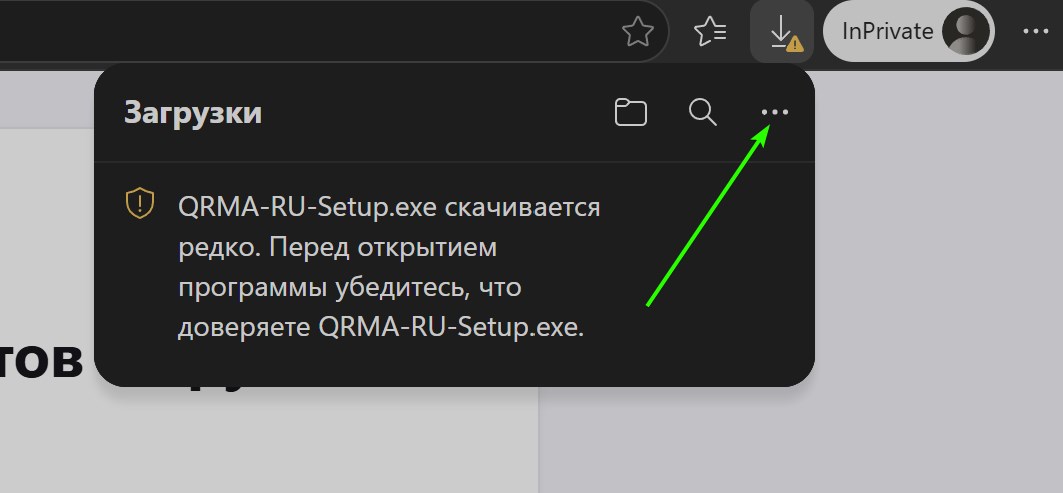
Выберите «Открыть страницу загрузок»:
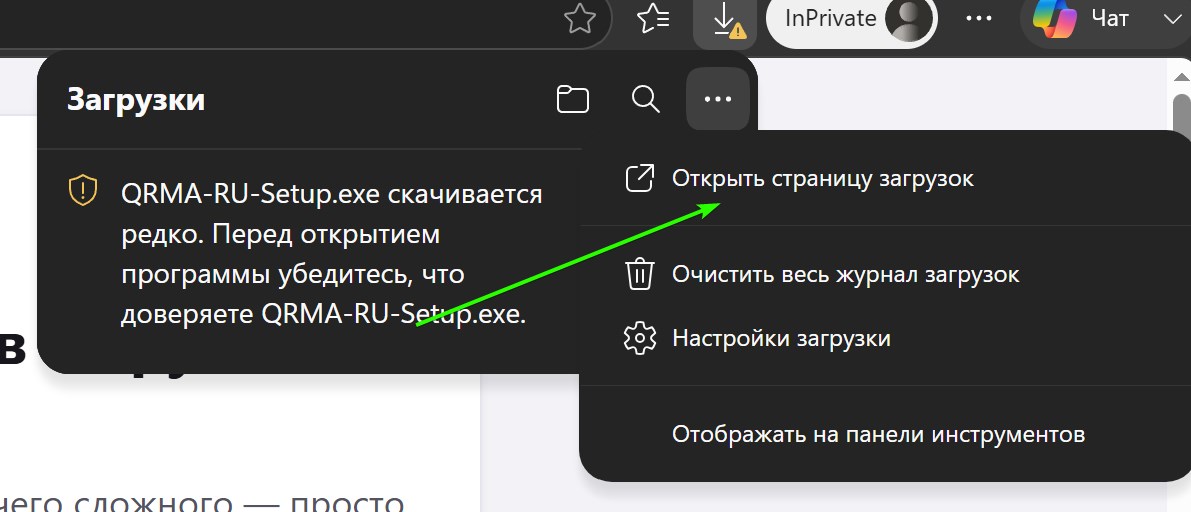
И нажмите под файлом «Сохранить»:

Откройте установщик
Дважды щёлкните по QRMA-RU-Setup.exe в «Загрузках».
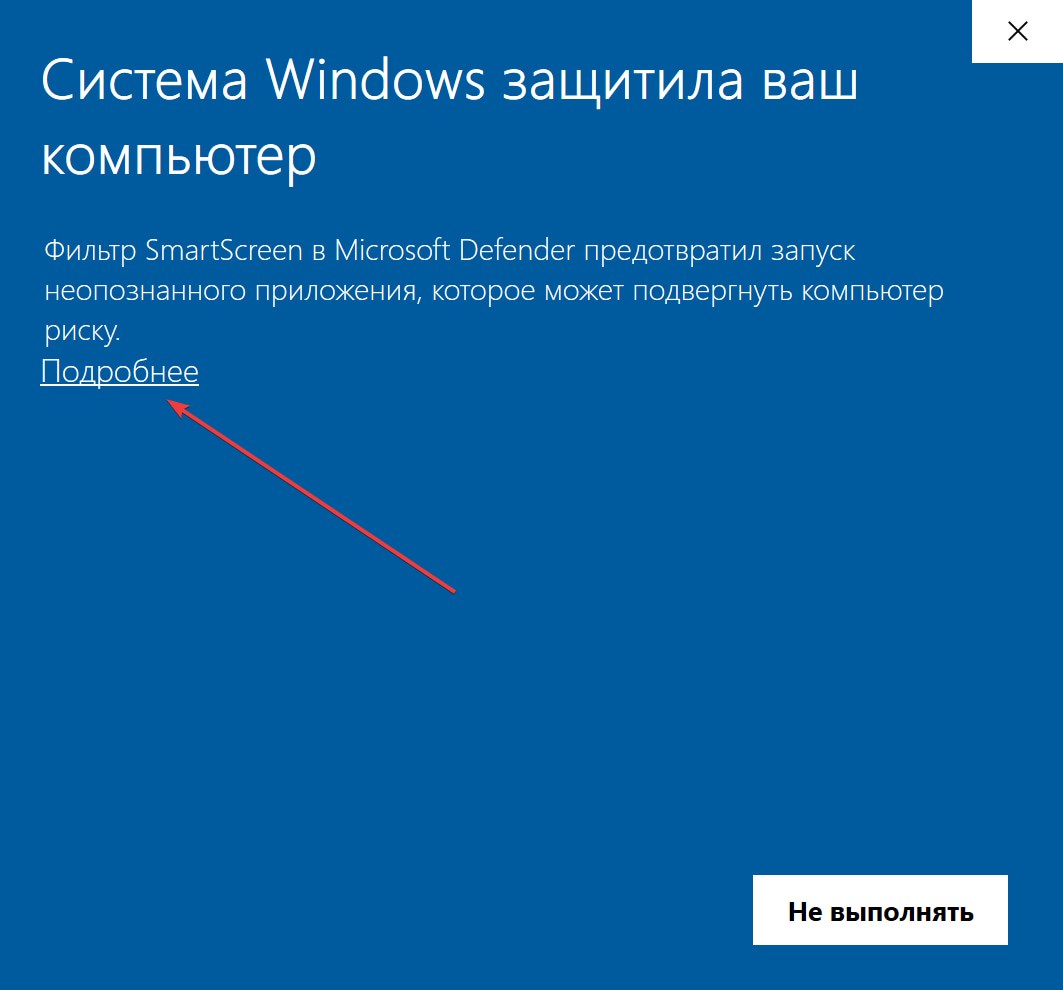
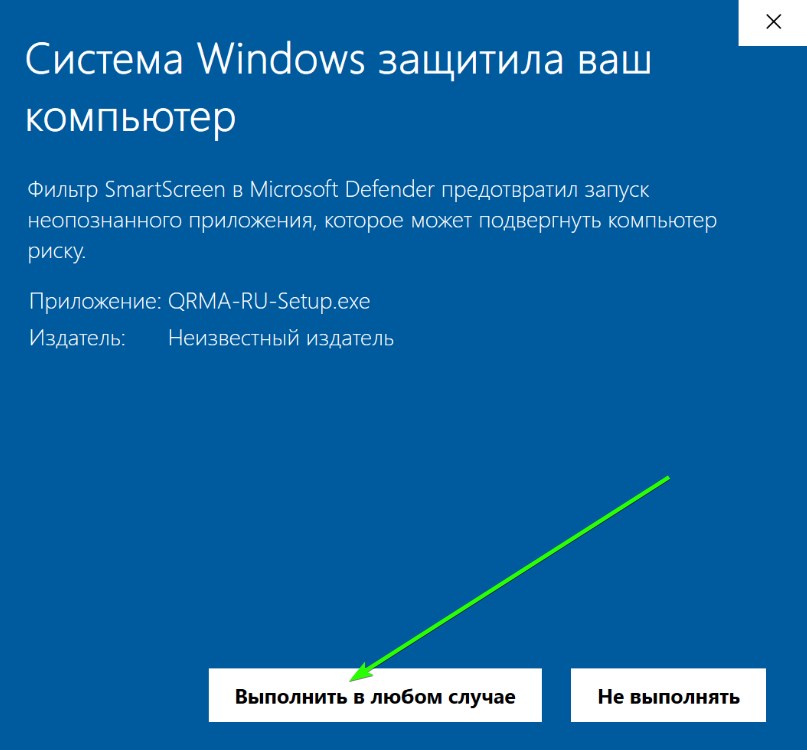
Если появится синее окно «Система Windows защитила ваш компьютер» — нажмите серую ссылку «Подробнее»:
Затем кнопку «Выполнить в любом случае»:
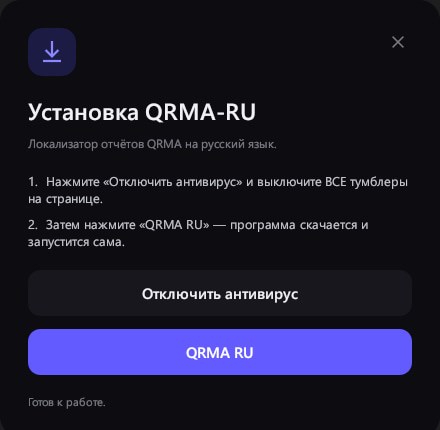
Откроется окно установщика:
Отключите защиту Windows
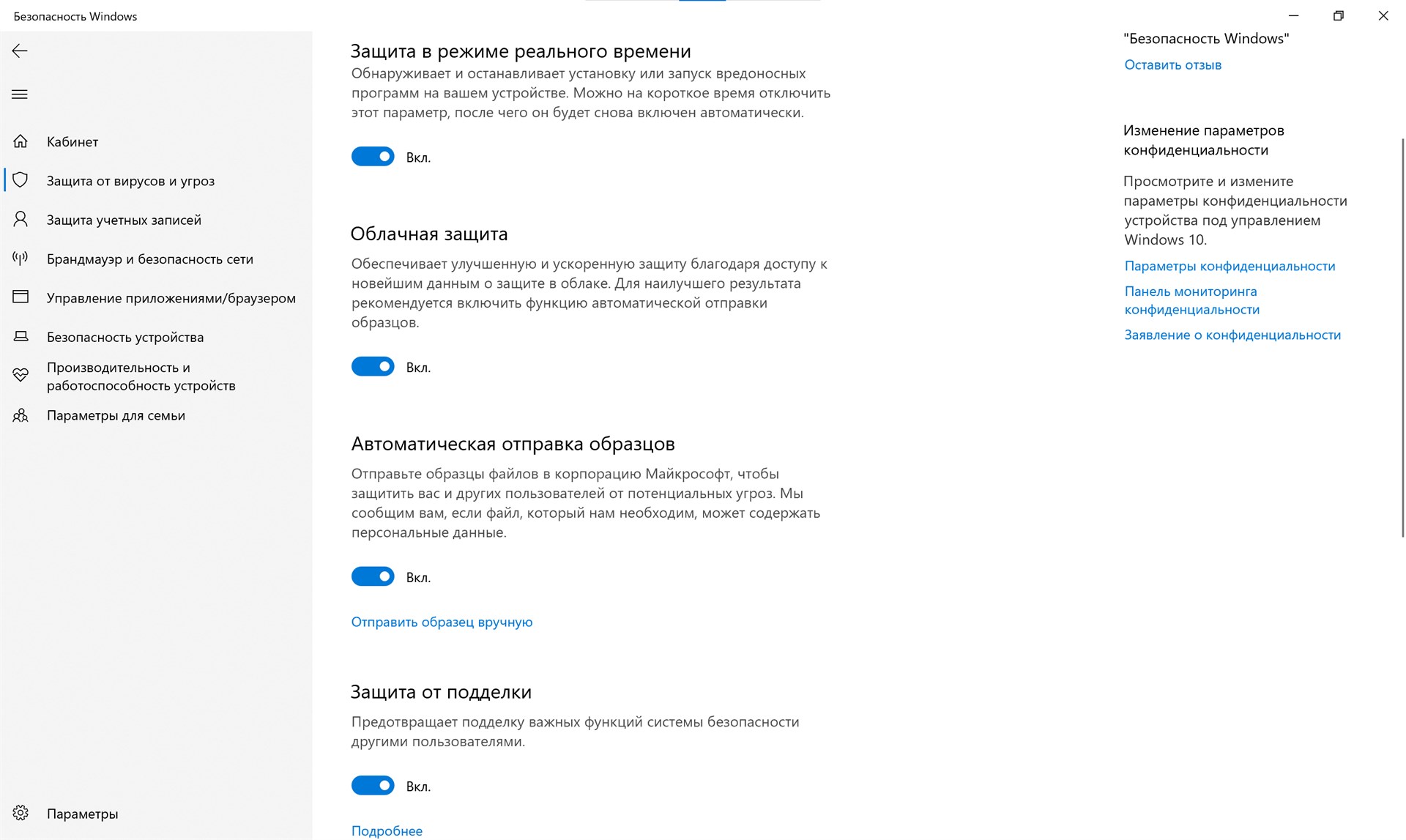
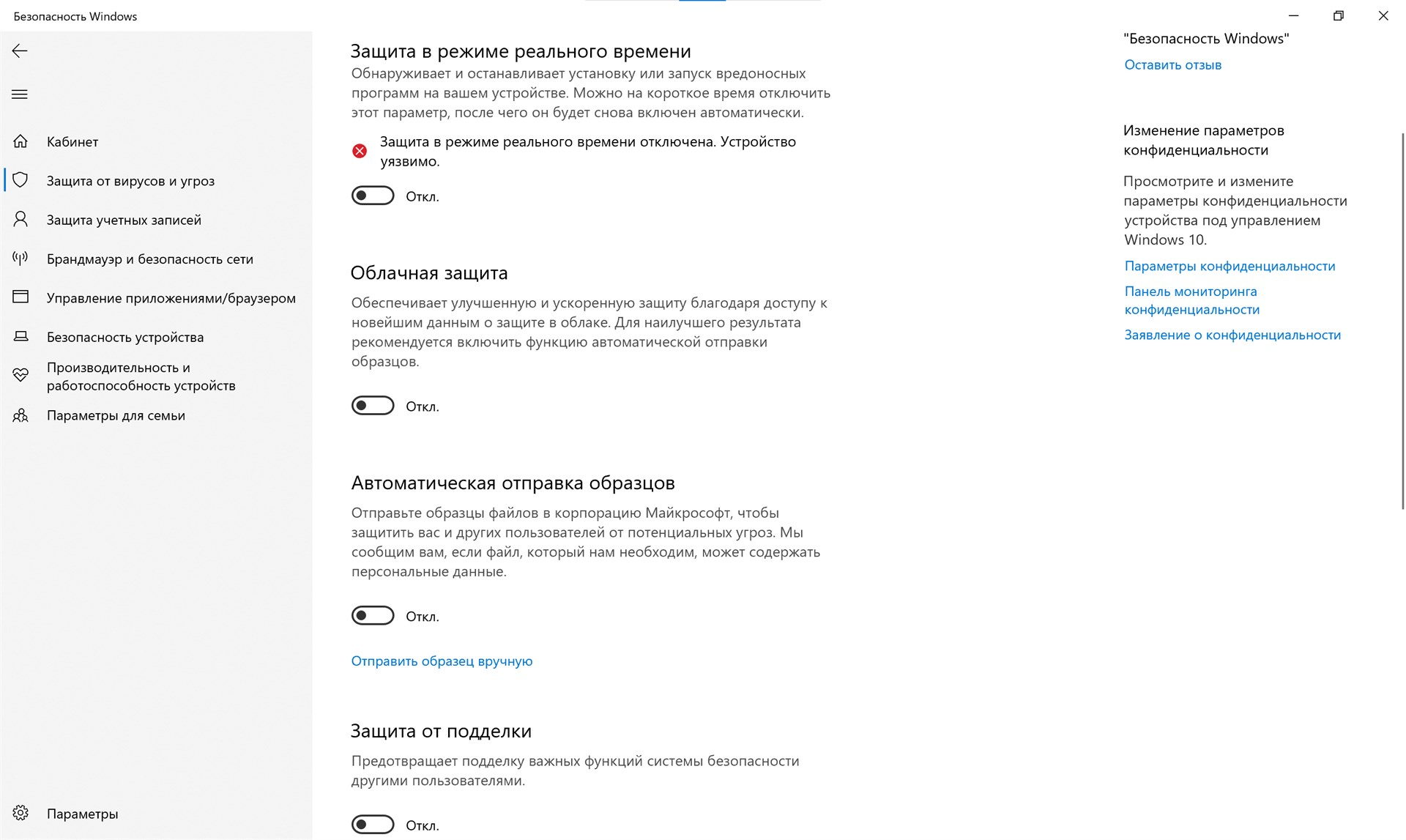
В окне установщика нажмите Отключить антивирус — откроется страница «Параметры защиты от вирусов и угроз». Выключите ВСЕ тумблеры — переведите каждый в «Откл.» (серый).
✗ Было — все включены:
✓ Стало — все выключены:
Запустите программу
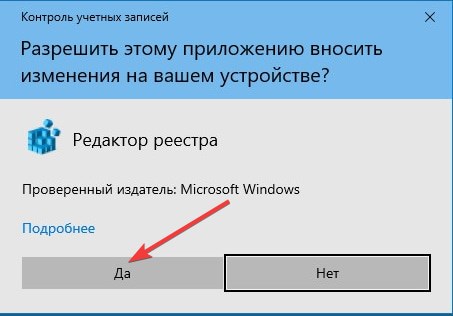
Вернитесь в установщик, нажмите QRMA RU. Программа скачается и запустится. На вопрос о внесении изменений нажмите «Да»:
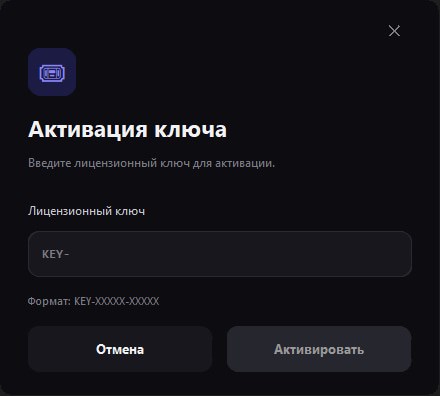
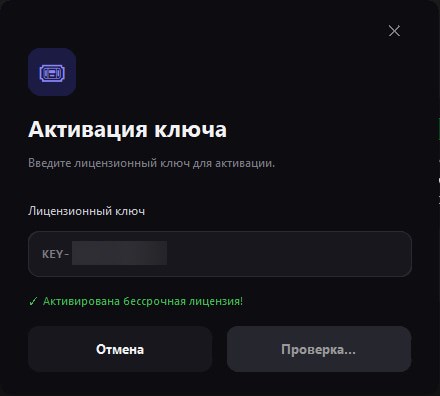
Введите ключ
В открывшемся окне впишите ключ в поле «Лицензионный ключ» (только часть
после KEY-) и нажмите «Активировать». Появится зелёная
надпись «✓ Активирована бессрочная лицензия!» — окно закроется само.
Установщик пишет «Выключите ВСЕ тумблеры защиты»
Какой-то тумблер ещё включён (установщик подскажет, какой). Снова нажмите «Отключить антивирус», выключите все переключатели (начните с «Защита от подделки») и повторите.
«Не удалось подтвердить подлинность обновления»
Временная заминка со связью. Проверьте интернет и нажмите «QRMA RU» ещё раз через минуту.
Красная надпись «Ключ неверный»
Проверьте ключ — точь-в-точь как в сообщении, без пробелов, только часть после «KEY-». Если верно, а надпись красная — напишите нам.
После перезагрузки снова окно с ключом
Бывает, если при включении не было интернета. Ключ сохранён — подключите интернет и подождите минуту. Повторяется каждый раз — напишите нам.
Отчёты остались на английском
Проверьте, что анализатор QRMA установлен и что при запуске вы нажали «Да». Сформируйте отчёт заново — он переведётся за пару секунд.
Сложности на любом шаге? Напишите нам — поможем.